
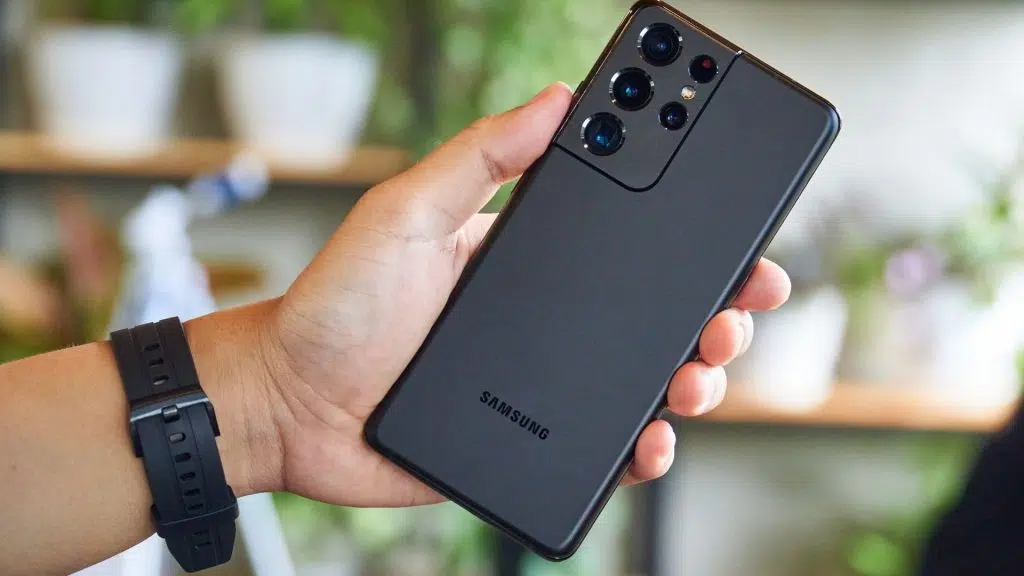
 Celulares Samsung tem um recurso nativo que permite usuários encontrarem o telefone perdido ou roubado. Com o SmartThings Find (ou apenas Find), é possível visualizar em tempo real a localização do smartphone. A ferramenta também permite bloquear o aparelho remotamente para evitar acessos indevidos. Além disso, em casos mais extremos, o usuário pode apagar à distância todos os dados do dispositivo para impedir que terceiros os acessem. A seguir, veja como localizar um celular Samsung perdido ou roubado.
Samsung encontre meu dispositivo: veja como achar celular roubado ou perdido
No índice abaixo, confira os tópicos que serão abordados nesta matéria:
- Como ativar Buscar meu telefone
- Como encontrar a localização do dispositivo
- Como bloquear um celular Samsung remotamente
- Como apagar dados do celular Samsung remotamente
- Outros recursos do SmartThings Find
1. Como ativar Buscar meu telefone
/i.s3.glbimg.com/v1/AUTH_08fbf48bc0524877943fe86e43087e7a/internal_photos/bs/2025/m/8/YpiOADTzSTsykUujRTMA/design-sem-nome.png)
Por padrão, o recurso Buscar meu telefone é ativado automaticamente quando você inicia uma sessão na conta Samsung. Para verificar se a função continua habilitada, acesse as Configurações do celular. Toque no seu nome para entrar na conta Samsung. Em seguida, role a tela até “Buscar meu telefone” e verifique se as opções “Permitir localizar meu telefone”, “Enviar a última localização” e “Localização offline” estão ativadas.
2. Como encontrar a localização do dispositivo
/i.s3.glbimg.com/v1/AUTH_08fbf48bc0524877943fe86e43087e7a/internal_photos/bs/2025/K/0/Ak933hQ96Sd8p08eccKA/find2.jpg)
Para localizar um dispositivo perdido ou roubado, acesse o site “smartthingsfind.samsung.com” (sem aspas) e faça login com as mesmas credenciais da sua conta Samsung ou Google. Após o login, a plataforma exibirá instantaneamente as informações do aparelho vinculado à conta — ou de todos os dispositivos associados.
3. Como bloquear um celular Samsung remotamente
Pelo site do SmartThings Find, você também consegue bloquear um celular Samsung roubado ou perdido à distância. Para isso, siga o passo a passo abaixo:
Passo 1. No menu com as ações disponíveis, clique em “Modo Perdido”.
/i.s3.glbimg.com/v1/AUTH_08fbf48bc0524877943fe86e43087e7a/internal_photos/bs/2025/7/o/jW13t1QimU1ffj4xxq9g/find3.1.jpg)
Passo 2. Na janela exibida, toque em “Avançar”.
/i.s3.glbimg.com/v1/AUTH_08fbf48bc0524877943fe86e43087e7a/internal_photos/bs/2025/T/w/JRyBHZRLavLxGAZuFYNA/find3.2.jpg)
Passo 3. Defina um PIN de 4 a 8 dígitos para bloquear o aparelho. Caso , insira um contato de emergência e uma mensagem personalizada que será exibida na tela do telefone perdido. Clique em “Bloquear”.
/i.s3.glbimg.com/v1/AUTH_08fbf48bc0524877943fe86e43087e7a/internal_photos/bs/2025/Q/M/06bioYRgCnFUVBVYCTKQ/find3.3.jpg)
4. Como apagar dados do celular Samsung remotamente
/i.s3.glbimg.com/v1/AUTH_08fbf48bc0524877943fe86e43087e7a/internal_photos/bs/2025/w/A/I1e8ZvQBm6p21NpD6dOw/find4.jpg)
Também pelo site do SmartThings Find, é possível apagar remotamente todos os dados do celular. A função exclui todas as informações armazenadas no dispositivo para impedir que terceiros tenham acesso a elas em caso de perda ou roubo. Para isso, acesse novamente o menu na tela do Find, toque em “Apagar dados” e siga as instruções para concluir o processo. Como os dados serão excluídos do aparelho, é importante ter um backup para restaurá-los em um novo dispositivo.
5. Outros recursos do SmartThings Find
Além das funções citadas acima, o SmartThings Find conta com outras ferramentas. É possível, por exemplo, localizar seu telefone a partir de outro aparelho Galaxy, mesmo que ele esteja desconectado de uma rede Wi-Fi. Além disso, a ferramenta permite compartilhar a localização do dispositivo perdido ou roubado com pessoas da sua lista de contatos.
Com TechTudo e informações de Samsung
Curta e inscreva-se no canal do DiárioPB no YouTube. Seu apoio fortalece o jornalismo independente! Clique aqui para acessar o canal